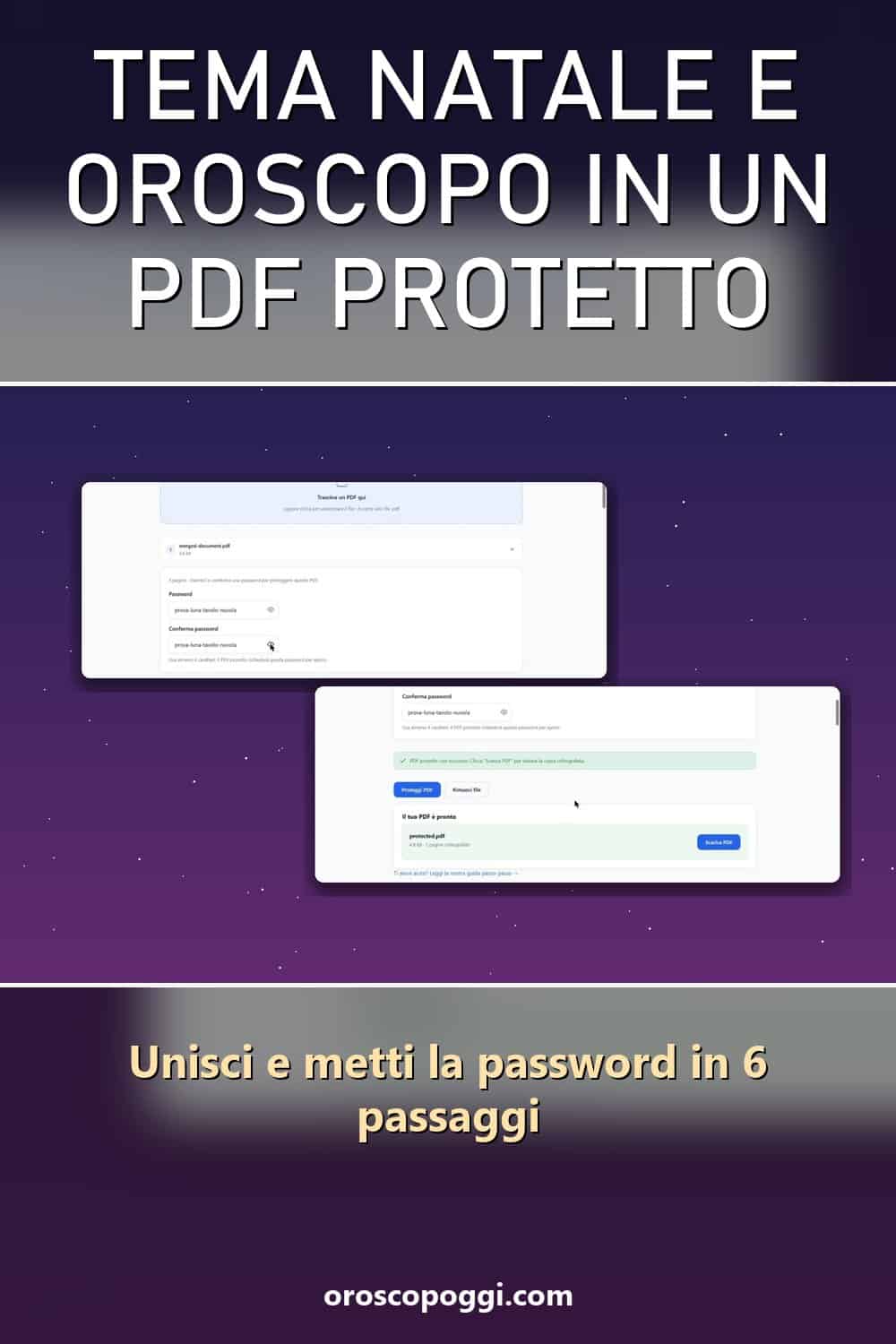
Hai il tema natale in tre pagine, l’oroscopo del mese in due e magari qualche appunto dell’astrologa: tanti file sparsi per il telefono e il computer. E dentro c’è roba personale, dalla data e dal luogo di nascita ai temi che ti stanno a cuore. Per unire più PDF e proteggerli con una password basta il browser e pochi minuti.
Qui ti mostro il procedimento con due strumenti gratuiti dello stesso sito, con le schermate vere e con i limiti che ho trovato. Per la prova ho creato due PDF di fantasia, un finto oroscopo del mese e un finto tema natale, senza alcun dato di persone reali. La mia prova è stata fatta su computer.
In breve:
- prima si uniscono i PDF in un file solo, poi si applica la password: l’ordine conta;
- il file unito si chiama sempre merged-document.pdf e quello protetto protected.pdf: rinominali dopo il download;
- il sito dichiara che tutto avviene nel tuo browser e che né i file né la password vengono inviati a un server;
- la password minima è di 4 caratteri, ma ne conviene una molto più lunga;
- se la dimentichi, il sito dichiara che non può recuperarla: tieni l’originale senza protezione.
Perché ha senso proteggere un documento personale
Un tema natale contiene almeno data, ora e luogo di nascita: informazioni che di solito non diamo a chiunque. Un file così può finire in una cartella cloud condivisa, in un allegato inoltrato per sbaglio o su un computer usato anche da altri. Con la password il file chiede un’apertura volontaria: chi lo trova senza saperla non vede le pagine.
Non è una cassaforte: come vedrai nei limiti, protegge dall’apertura, non da ciò che fa chi la conosce. Ma per l’uso di tutti i giorni è un passaggio semplice, che richiede due minuti.
Come unire e proteggere i PDF, passo dopo passo
1. Apri lo strumento per unire
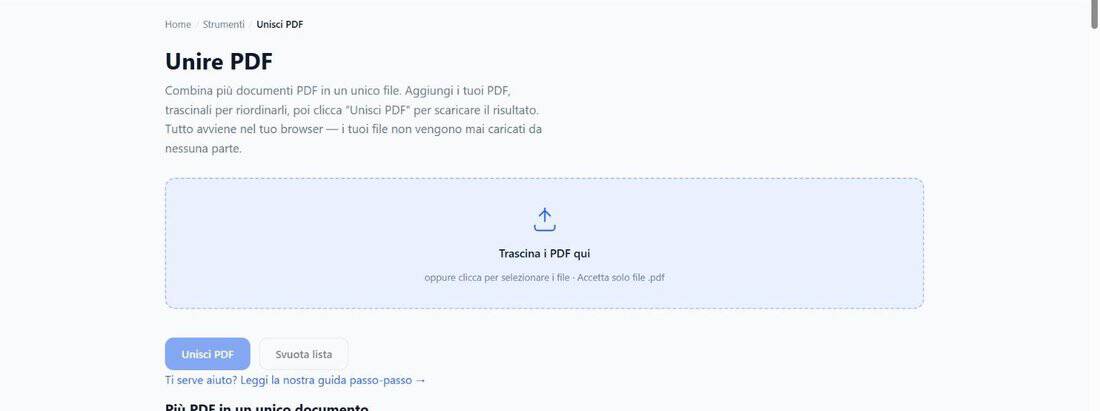
Vai alla pagina Unisci PDF di PDF Online Free. C’è un riquadro tratteggiato con la scritta «Trascina i PDF qui» e i pulsanti «Unisci PDF» e «Svuota lista». Il sito dichiara che i file non vengono mai caricati da nessuna parte.
2. Aggiungi i file nell’ordine giusto
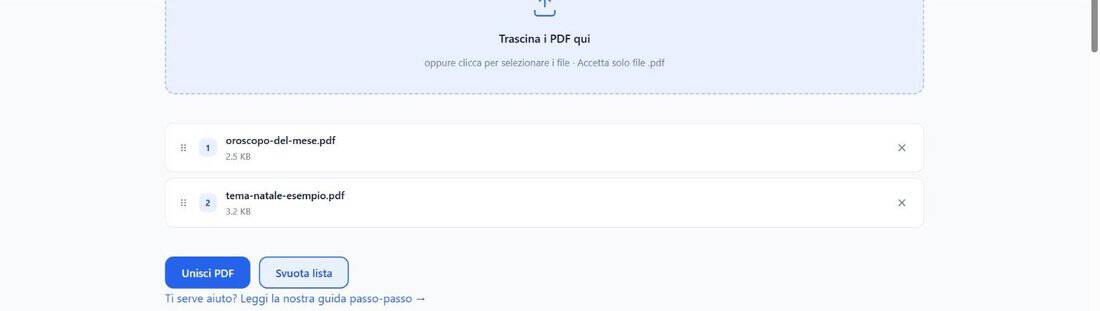
Clicca il riquadro e scegli i PDF, oppure trascinali dentro. L’elenco mostra numero, nome e peso: quell’ordine è l’ordine delle pagine del risultato. Nel mio caso volevo prima l’oroscopo del mese (2 pagine) e poi il tema natale (3 pagine).
Un avvertimento onesto: quando ho caricato i due file insieme, il tema natale è finito per primo, e nella mia prova il riordino col trascinamento non ha risposto. Il sito stesso avverte che il trascinamento può non funzionare su alcuni dispositivi e consiglia di premere «Svuota lista» e aggiungere i file uno alla volta: ogni nuovo file va in fondo all’elenco. Così ho fatto, e l’ordine è venuto giusto.
3. Premi «Unisci PDF» e controlla le pagine
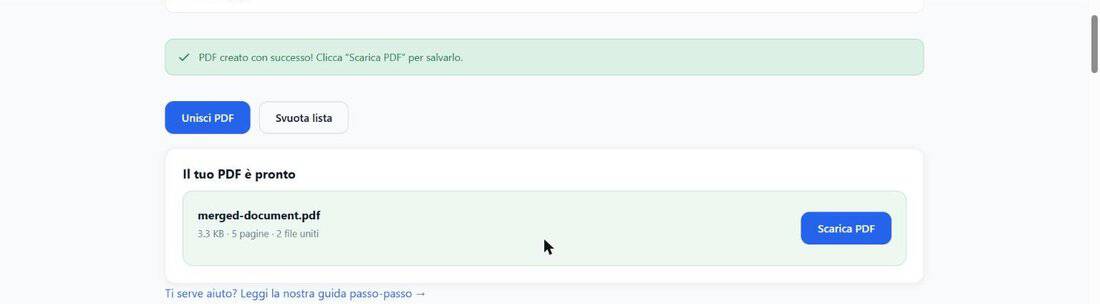
Compare l’avviso verde e il riquadro «Il tuo PDF è pronto» con la riga 5 pagine · 2 file uniti: esattamente 2 + 3. Questo conto è il modo più rapido per accorgersi di un file saltato. Con «Scarica PDF» ottieni merged-document.pdf.
4. Apri lo strumento per proteggere
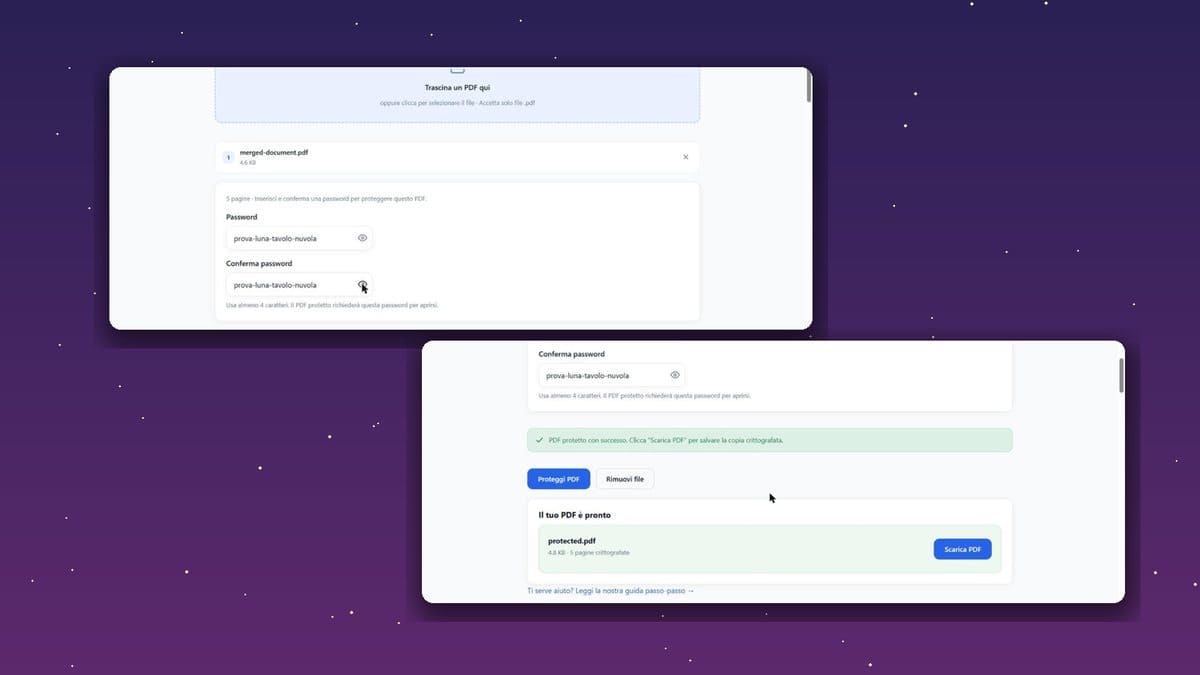
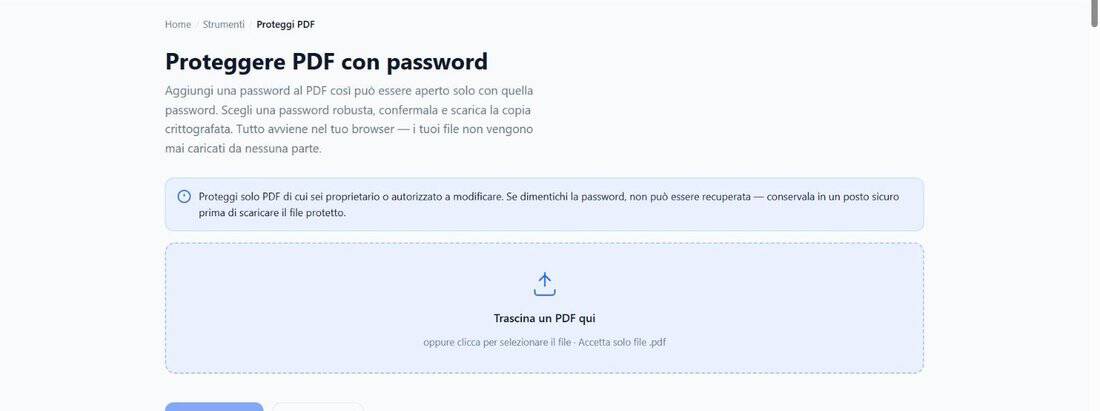
Ora passa alla pagina Proteggi PDF. In alto un avviso dice di proteggere solo PDF di cui sei proprietario e che, se dimentichi la password, non può essere recuperata. Carica il file unito: lo strumento ne legge le pagine e mostra «5 pagine».
5. Scegli e conferma la password
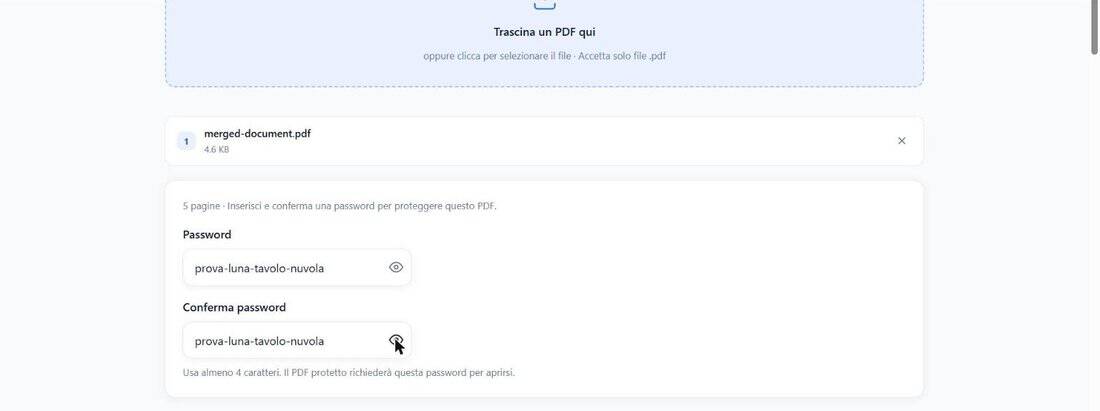
Scrivi la password e poi la stessa nel campo «Conferma password». L’icona a forma di occhio mostra quello che hai digitato, utile per evitare errori. Lo strumento accetta almeno 4 caratteri, ma è solo il minimo del modulo: per un documento personale meglio una frase di più parole slegate, come quella dell’esempio (di prova, ovviamente). Copiala in un gestore di password o in un appunto prima di proseguire.
6. Premi «Proteggi PDF» e scarica
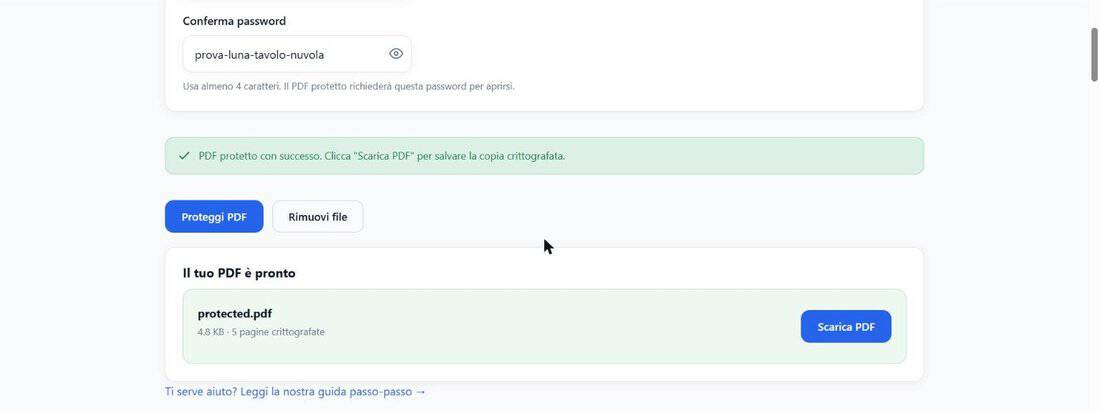
Compare il messaggio verde «PDF protetto con successo» e il riquadro con protected.pdf e le 5 pagine crittografate. Premi «Scarica PDF», rinomina il file con un nome che non riveli troppo e provalo: scrivi prima una password sbagliata per vedere che venga rifiutata, poi quella giusta.
I limiti reali che ho trovato
- Password dimenticata. Il sito dichiara che non viene salvata da nessuna parte e che non può essere recuperata, né da lui né da altri. Conserva sempre l’originale senza protezione.
- Una sola password. Vale sia per aprire sia come password del proprietario: chi la conosce può aprire, stampare e copiare come sempre.
- Dopo l’apertura niente controllo. Chi apre il file può salvarlo senza protezione o fare una schermata.
- Il nome e il peso del file restano visibili a chiunque abbia il file: evita date di nascita nel nome.
- L’ordine è obbligato. Unisci e sistema prima tutto, poi proteggi: secondo il sito gli altri strumenti non aprono i file cifrati e un PDF già protetto viene rifiutato.
- Cifratura. Il sito dichiara AES a 128 bit e dice che non si può scegliere AES-256; ammette anche che nessuno strumento garantisce una sicurezza assoluta.
- Un file alla volta e massimo 100 MB; password con soli caratteri latini, cifre e simboli comuni.
Consigli per farlo bene
- Frase lunga, non parola breve. Evita la tua data di nascita o il nome: sono proprio i dati che il tema natale contiene.
- Manda file e password per vie diverse: il PDF per email, la password a voce o con un messaggio.
- Controlla le pagine prima di inviare: se sommando i file non tornano i conti, riparti.
- Prova il risultato con il programma che userà chi lo riceve: il sito stesso dice di non poter provare ogni lettore PDF.
Domande frequenti
I miei dati di nascita vengono caricati online?
Il sito dichiara che sia l’unione sia la cifratura avvengono nel browser e che né file né password vengono inviati a un server. Se usi un computer condiviso, cancella la copia scaricata e rifiuta il salvataggio della password che il browser ti propone.
Posso unire un PDF già protetto?
No: i file con password vengono rifiutati. Si può togliere prima la password con lo strumento «Sblocca PDF» dello stesso sito, ma il sito avverte che le pagine sbloccate vengono ricostruite come immagini e il testo non è più selezionabile.
Funziona anche da telefono?
Il sito dichiara di sì, ma la mia prova è stata fatta su computer, quindi non posso confermarlo.
Cosa succede se perdo la password?
Secondo il sito, il contenuto è perso: per questo conviene tenere una copia senza protezione in un posto sicuro.
E tu come tieni in ordine i tuoi temi natali e gli oroscopi del mese: cartella sul telefono, stampe o niente di tutto questo? Raccontacelo nei commenti.
Se sei interessato a scoprire altre interessanti informazioni sull'oroscopo e sui segni zodiacali potrai trovare tanti altri interessanti articoli all'interno del nostro sito, ti invitiamo a fare un giro per le varie categorie o negli articoli consigliati che puoi trovare più in basso. Non dimenticare di seguirci sui nostri account social per non perderti i nostri prossimi articoli. Ti ringraziamo per la tua visita e ti invitiamo a tornare presto a trovarci.