Hai un’immagine bellissima del tuo segno, magari quadrata, magari fatta per Instagram, e quando la carichi su Pinterest scopri che nel feed occupa pochissimo spazio. Per fare un pin per Pinterest con l’immagine del tuo segno zodiacale serve soprattutto una cosa: il formato giusto, alto e stretto.
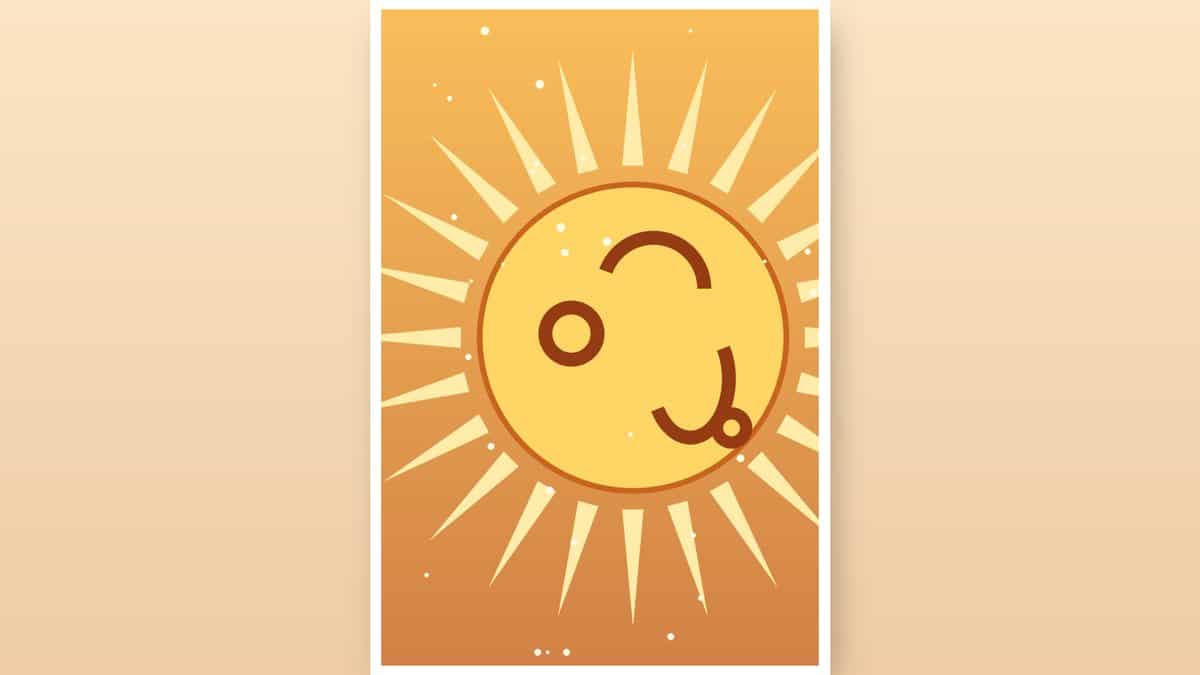
Qui ti mostro come ottenerlo con uno strumento gratuito che ritaglia l’immagine nella misura del pin, con le schermate vere della mia prova. Come esempio ho disegnato io un’immagine dedicata al Leone: un sole con i raggi e un simbolo al centro, nei toni caldi del segno. E ti dico anche dove lo strumento si ferma, così non ti aspetti cose che non fa.
In breve:
- carichi un’immagine JPG, PNG o WebP e lo strumento la ritaglia in un rettangolo verticale 2:3, cioè 1000 × 1500 pixel;
- la cornice del ritaglio si trascina a destra e a sinistra per scegliere la parte da tenere;
- premi «Esporta JPG» e poi «Scarica»: il file si chiama come l’originale con in coda -resize-image-for-pinterest-pin.jpg;
- lo strumento non scrive testo sull’immagine: il titolo, se lo vuoi, si aggiunge dopo;
- il sito dichiara che tutto avviene nel browser e che l’immagine non viene caricata online.
Perché un pin dovrebbe essere verticale
Lo strumento spiega che un’immagine 2:3 occupa più spazio nel feed di Pinterest di una quadrata o orizzontale, e che è il formato che Pinterest stesso suggerisce per i pin standard «al momento in cui scriviamo»: io riporto quello che dichiara la pagina, senza verificarlo altrove. Per chi scrive di astrologia il formato è comodo: l’immagine del segno, con il simbolo e i colori, sta bene in verticale e lascia in alto o in basso un po’ di aria per un titolo.
Alcune idee in cui serve:
- un’immagine per ogni segno, da collegare alla pagina del suo oroscopo;
- la copertina di un articolo su decani, compatibilità o carte, da far salvare e cliccare;
- una serie di pin con i colori e i simboli dello stesso segno, per costruire una bacheca ordinata;
- un’immagine fatta per un altro social, quadrata o orizzontale, da riadattare senza rifarla.
Come fare il pin del tuo segno, passo dopo passo
La mia prova è stata fatta su computer.
1. Apri lo strumento
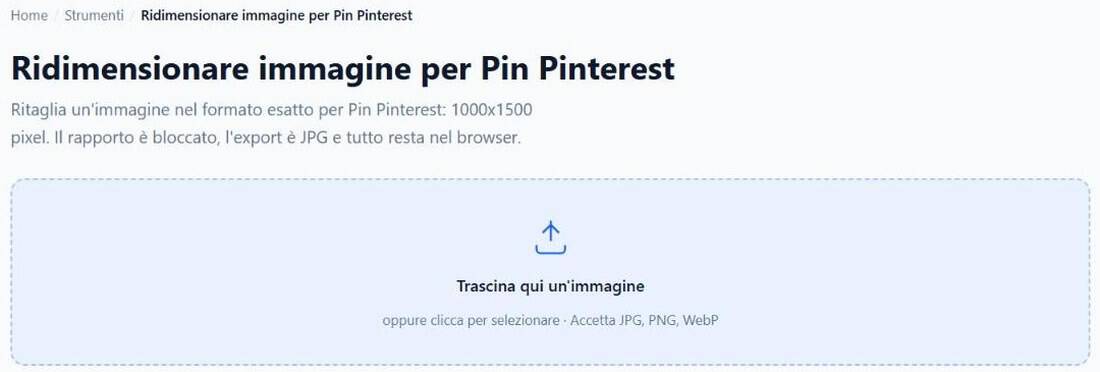
Vai alla pagina Ridimensionare immagine per Pin Pinterest. Sotto il titolo trovi la frase che riassume tutto: l’immagine viene ritagliata nel formato esatto 1000×1500 pixel, il rapporto è bloccato e l’esportazione è in JPG. Sotto c’è il riquadro tratteggiato, con l’indicazione dei formati accettati: JPG, PNG e WebP.
2. Carica l’immagine del segno
Trascina il file nel riquadro oppure cliccalo per sceglierlo. Il mio è un PNG quadrato di 1600 × 1600 pixel con il sole del Leone. Appena caricato, compare una riga con il nome del file e il peso, e sotto una scritta che confronta le misure: «Originale: 1600 x 1600 px · Output: 1000 x 1500 px JPG». È il primo controllo utile: se l’originale non è quello che pensavi, lo vedi subito.

3. Guarda la cornice 2:3
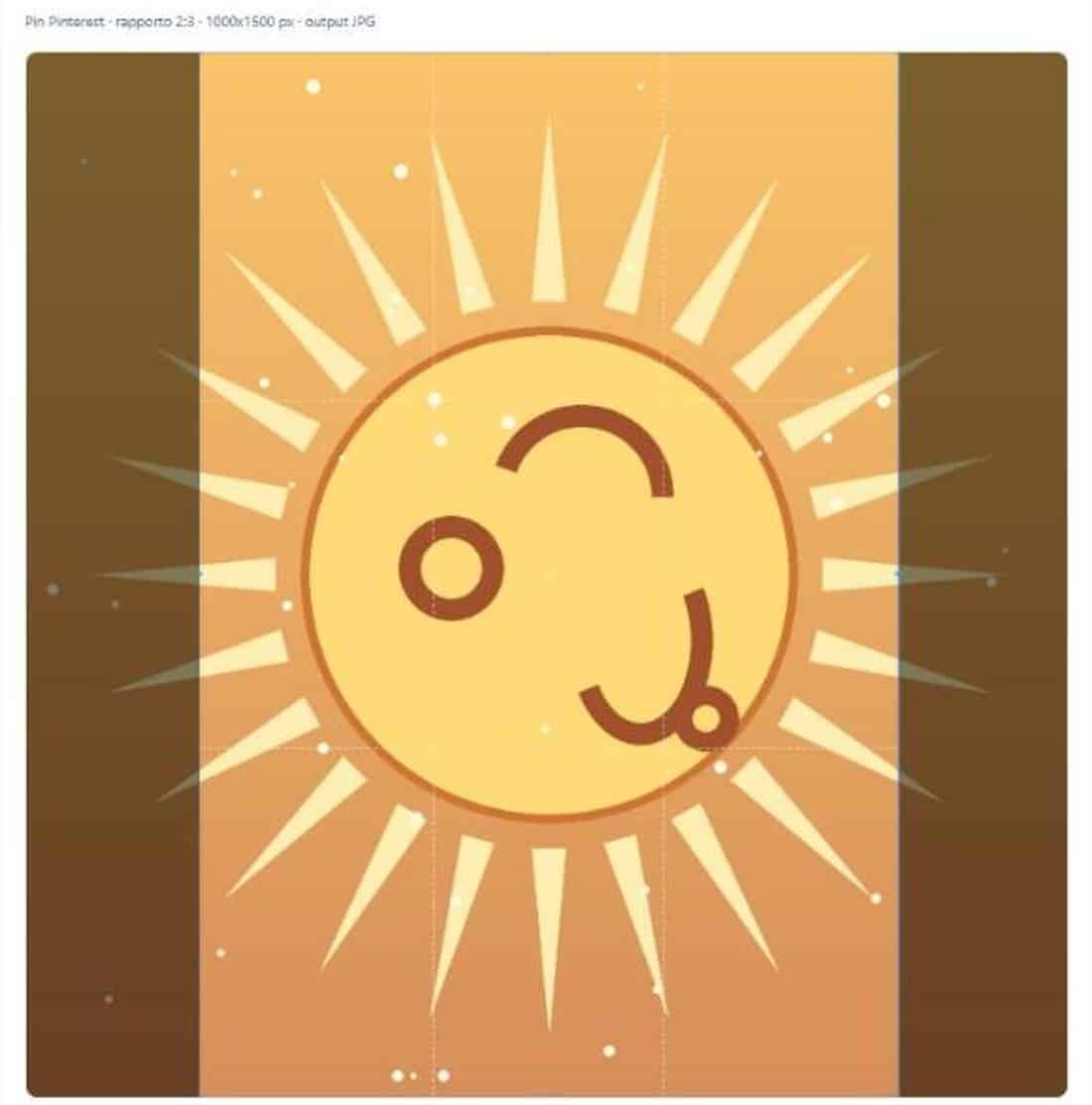
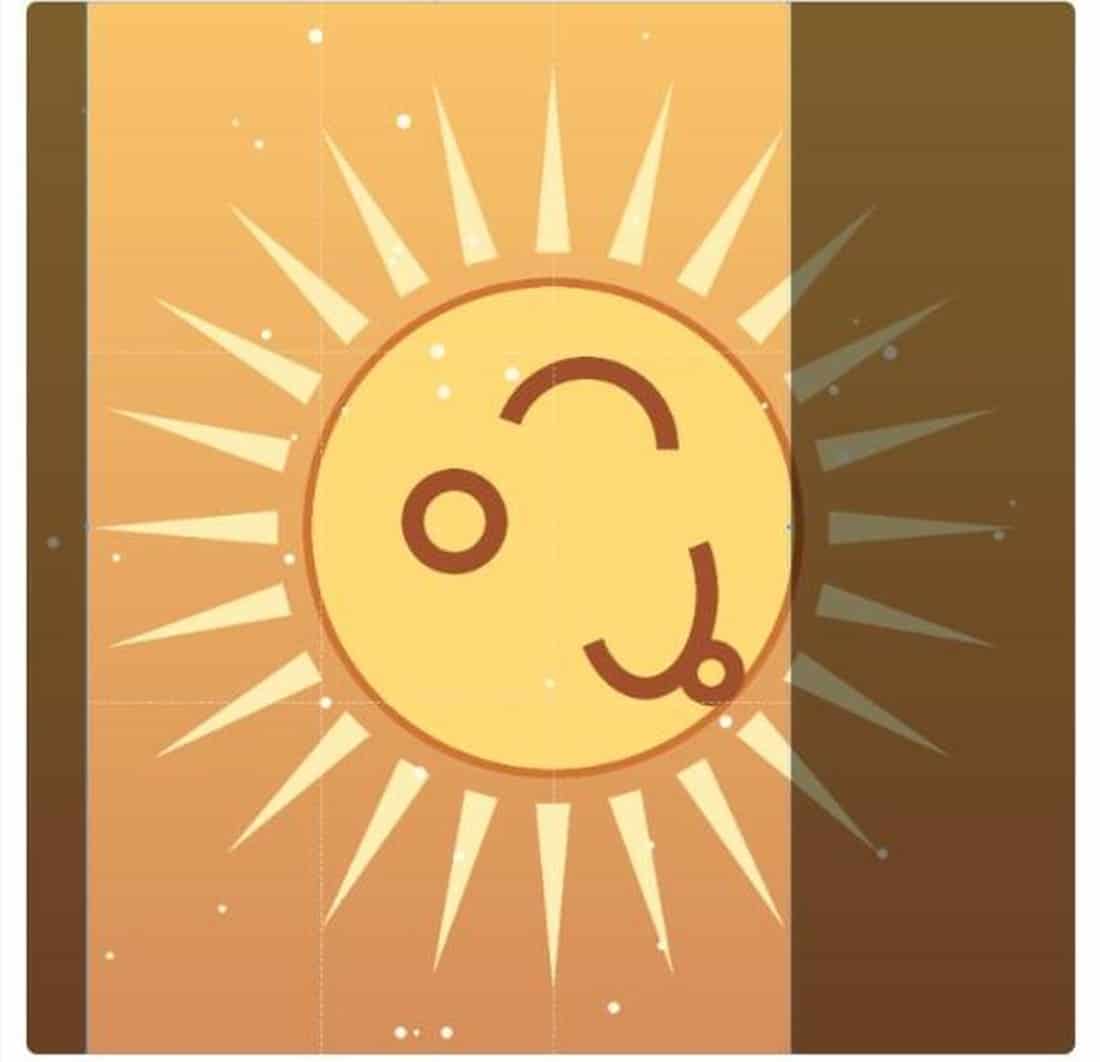
Sotto compare la tua immagine con una cornice più chiara: è la parte che finirà nel pin. Le fasce scure ai lati sono ciò che verrà tagliato. Nel mio caso, con un’immagine quadrata, a sinistra e a destra si perde una porzione dei raggi del sole; l’altezza invece entra tutta. Con un’immagine quadrata il margine di scelta è quindi solo orizzontale.
4. Sposta la cornice dove serve
Con il mouse trascina la cornice a destra o a sinistra, come suggerisce la pagina stessa, per scegliere la parte da tenere. Nel mio test l’ho spostata un po’ a sinistra: la fascia sinistra si è ridotta e quella destra si è allargata. Pensa a cosa vuoi tenere: il simbolo del segno o il soggetto principale devono restare dentro. Se vuoi aggiungere un titolo, la pagina consiglia di lasciare uno spazio tranquillo.
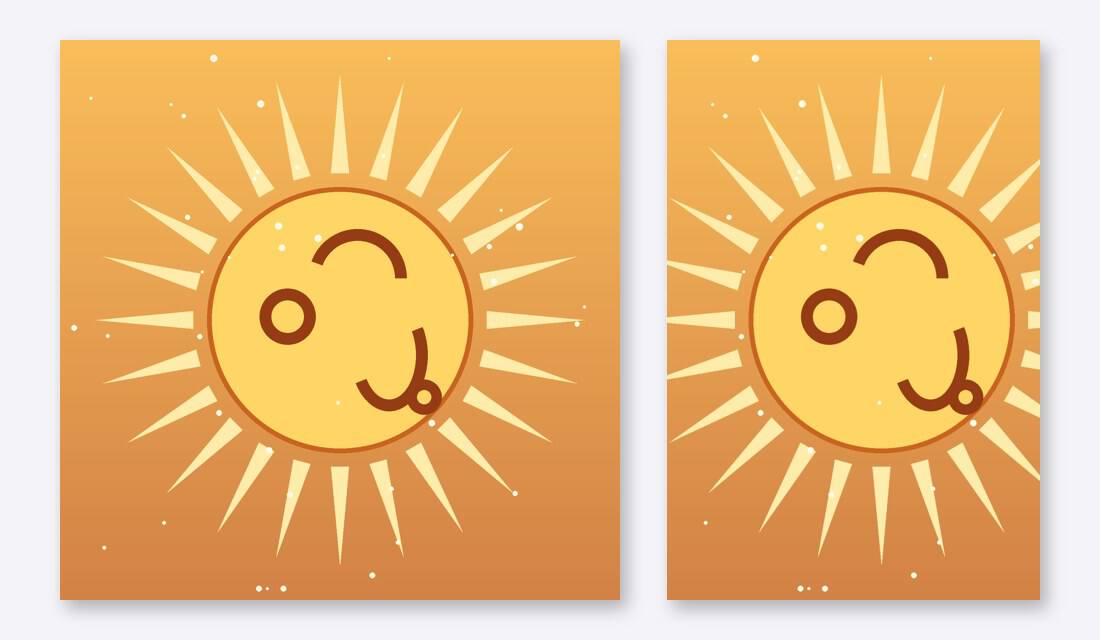
Poi ho rimesso la cornice quasi al centro, ma non al millimetro: per questo nel risultato finale il sole è un po’ spostato rispetto al centro, e il file esportato lo mostra.
5. Premi «Esporta JPG»
Il pulsante «Scarica» appare più chiaro, come spento, finché non hai esportato. Premi «Esporta JPG»: compare un avviso verde con la scritta «Immagine pronta. Clicca Scarica.» e il pulsante «Scarica» si accende. Accanto c’è anche «Rimuovi file», per ricominciare con un’altra immagine (non l’ho provato).

6. Controlla misura e peso, poi scarica
Sotto i pulsanti c’è il riquadro «La tua immagine per Pin Pinterest è pronta» con il nome del file, la misura e il peso. Nel mio caso: leone-quadrata-resize-image-for-pinterest-pin.jpg, 1000 x 1500 px, 109,7 KB, JPG. Premi «Scarica» e il file finisce nella cartella dei download del computer. Ho controllato anche il file scaricato: è davvero 1000 × 1500 pixel.

7. Confronta prima e dopo
Ecco la mia immagine di partenza e il pin ottenuto. In altezza non si è perso nulla, ai lati è stata tolta una fascia: per questo conviene tenere i dettagli importanti al centro.
Consigli per un pin ben riuscito
- Parti da un’immagine verticale. Lo strumento stesso spiega che una foto orizzontale perde circa metà della larghezza, o anche di più.
- Tieni il simbolo al centro. La pagina avverte che in alcune sezioni Pinterest può mostrare un’anteprima più corta: il messaggio principale deve restare in mezzo.
- Lascia spazio per il titolo. Il ritaglio non scrive nulla: se vuoi il nome del segno sopra l’immagine, prevedi una zona libera.
- Usa lo stesso stile per tutti i segni. Stessi colori di base e stesso tipo di simbolo rendono la bacheca riconoscibile.
- Rinomina il file. Il nome include quello dell’originale: dai nomi chiari, come leone-pin, per ritrovarli.
Problemi comuni e cosa fare
Ho una foto orizzontale e il pin viene tagliato troppo
È il limite principale. Una foto 3:2 è larga e il pin è alto, quindi nella cornice entra meno della metà della larghezza. Meglio ricomporre l’immagine in verticale prima del ritaglio.
Voglio scrivere il nome del segno sul pin
Questo strumento non lo fa. Il sito suggerisce di esportare prima il pin e poi aggiungere il titolo con un altro strumento dello stesso sito, «Aggiungi testo a immagine», che secondo la pagina mantiene la misura 1000 × 1500.
Voglio un pin molto lungo o con un’altra proporzione
La cornice è sempre 2:3 e il rapporto è bloccato: i pin lunghissimi, tipo infografica, qui non si fanno. Per altre proporzioni la pagina rimanda a un altro strumento, «Ritaglia immagine».
Il PNG ha lo sfondo trasparente
Secondo la pagina, gli sfondi trasparenti dei PNG diventano bianchi nel JPG. Se vuoi un altro colore, preparalo prima: nel mio esempio lo sfondo era già pieno.
Cosa non fa questo strumento
Non scrive testo, non cambia le proporzioni, non esporta in formati diversi dal JPG (qualità dichiarata al 92%) e non crea né pubblica il pin su Pinterest: ti dà il file, poi il pin lo crei tu con la sua descrizione e il suo link.
Domande frequenti sul pin del segno
Che misura ha il pin che esce dallo strumento?
1000 × 1500 pixel, formato verticale 2:3, salvato in JPG. L’ho verificato sul file scaricato.
L’immagine viene caricata online?
Il sito dichiara che l’immagine viene ritagliata ed esportata nel tuo browser e non viene caricata. Durante la mia prova non mi è stata chiesta nessuna registrazione.
Si perdono i dati della fotocamera?
Secondo la pagina il nuovo file non si porta dietro i dati della fotocamera, come la posizione. Utile se la tua immagine parte da una foto.
Posso usare lo stesso pin per tutti i segni?
Meglio uno per segno: ogni pin può rimandare alla pagina del suo oroscopo o del suo articolo, con titolo e descrizione diversi.
Di che segno hai fatto il tuo primo pin, e che simbolo hai messo al centro? Raccontacelo nei commenti.
Se sei interessato a scoprire altre interessanti informazioni sull'oroscopo e sui segni zodiacali potrai trovare tanti altri interessanti articoli all'interno del nostro sito, ti invitiamo a fare un giro per le varie categorie o negli articoli consigliati che puoi trovare più in basso. Non dimenticare di seguirci sui nostri account social per non perderti i nostri prossimi articoli. Ti ringraziamo per la tua visita e ti invitiamo a tornare presto a trovarci.