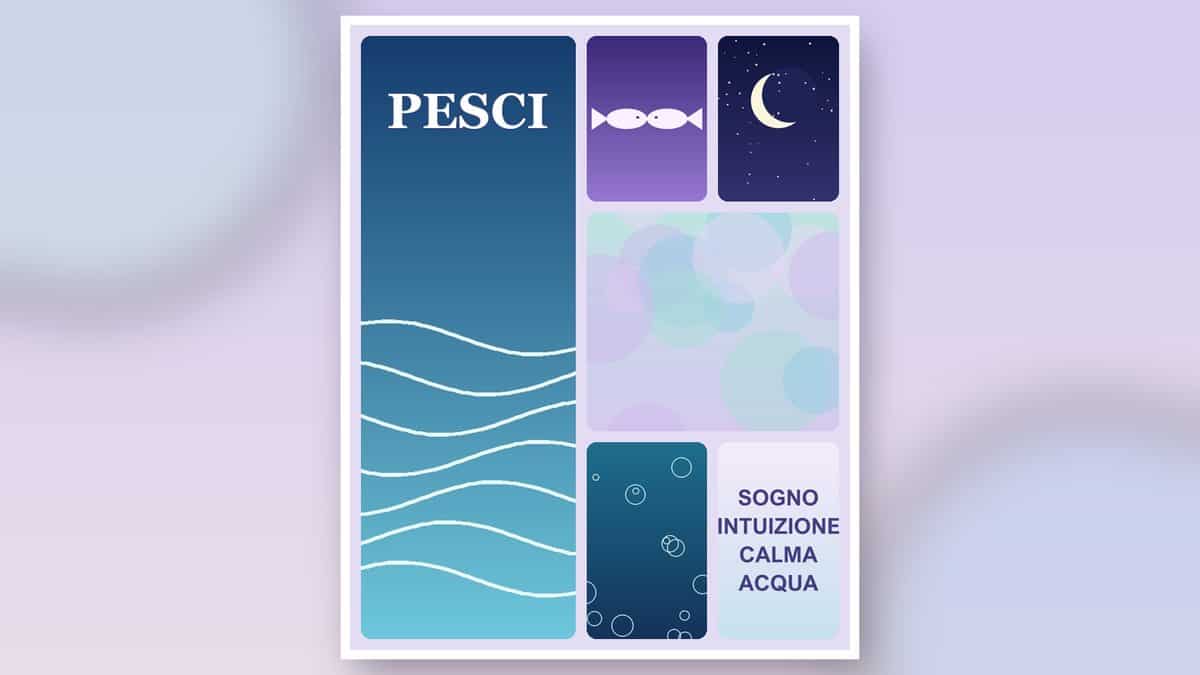
Sei dei Pesci, del Leone o di qualunque altro segno e ti piace immaginare i colori, le atmosfere e le parole che senti tue? Un modo semplice per farlo è creare un moodboard del tuo segno zodiacale: un’unica immagine che raccoglie foto, tinte e qualche parola chiave, da guardare, stampare o condividere.
Qui ti mostro come farlo online con uno strumento gratuito, passo dopo passo, con le schermate vere della mia prova. Nessuna previsione e nessuna promessa astrologica: è un’attività creativa, un modo di dare un volto al tuo segno. Come esempio ho scelto i Pesci.
In breve:
- scegli alcune immagini che richiamano il tuo segno: colori, texture, simboli, parole (lo strumento ne accetta fino a 12);
- caricale, scegli il preset «Moodboard» e un layout con una immagine grande come protagonista;
- regola sfondo, spazi e angoli, poi aggiungi il nome del segno come testo;
- in modalità «Libero» puoi invece trascinare le immagini dove vuoi, come in un collage di carta;
- esporta in PNG, JPG o WebP.
A cosa serve un moodboard del segno
Non serve sapere niente di astrologia: basta il gusto di mettere insieme ciò che ti suggerisce un segno. Alcune idee:
- uno sfondo per il telefono o per una cartella di foto, con i colori che associ al tuo segno;
- un’immagine da condividere sui social per il compleanno;
- un regalo per un amico: il suo moodboard, stampato e incorniciato;
- una pagina d’ispirazione per un diario, un bullet journal o un quaderno creativo.
Prima di cominciare: prepara le immagini
Lo strumento lavora con le immagini che hai già: non c’è una libreria di foto da cui pescare. Per la mia prova sui Pesci ho creato sei immagini semplici al computer: onde blu, due pesci stilizzati su sfondo viola, una falce di luna con le stelle, un acquerello lilla e verde acqua, delle bolle e un riquadro con quattro parole (sogno, intuizione, calma, acqua). Puoi usare tue foto, tue illustrazioni o immagini di cui hai i diritti. Un consiglio: scegli colori che stiano bene insieme, perché sono loro a dare il tono alla board.
Come fare il moodboard, passo dopo passo
1. Apri lo strumento
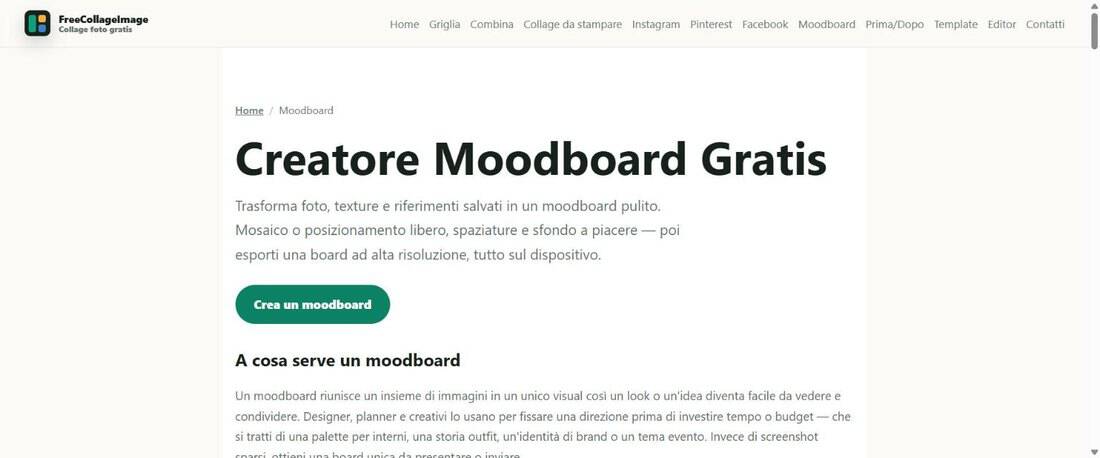
Vai alla pagina del creatore di moodboard di FreeCollageImage. Trovi una breve spiegazione e il pulsante «Crea un moodboard». Il titolo della pagina dichiara che è gratuito e privato, senza upload delle immagini.
Una precisazione dalla mia prova: il pulsante apre l’editor generale di collage, non una schermata già impostata sul moodboard. Il preset lo scegli tu al passo 3.
2. Carica le immagini
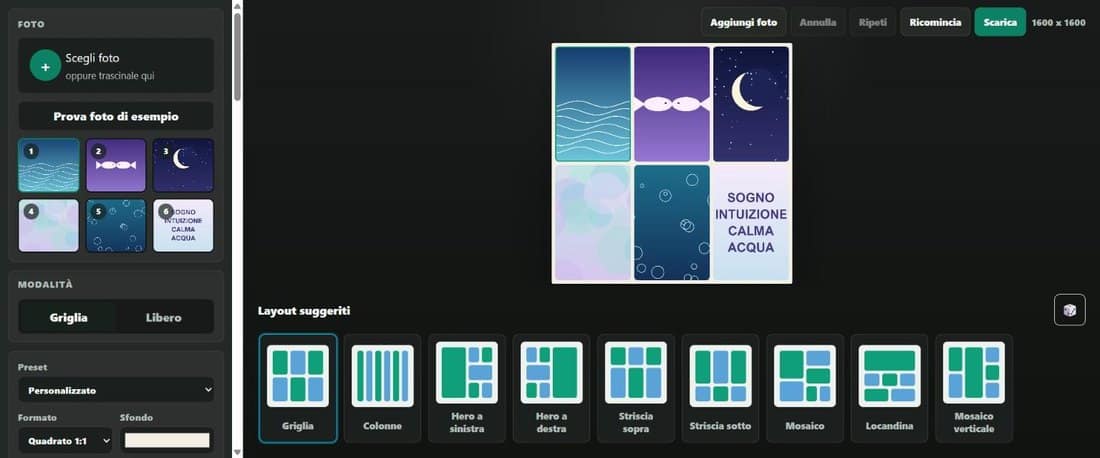
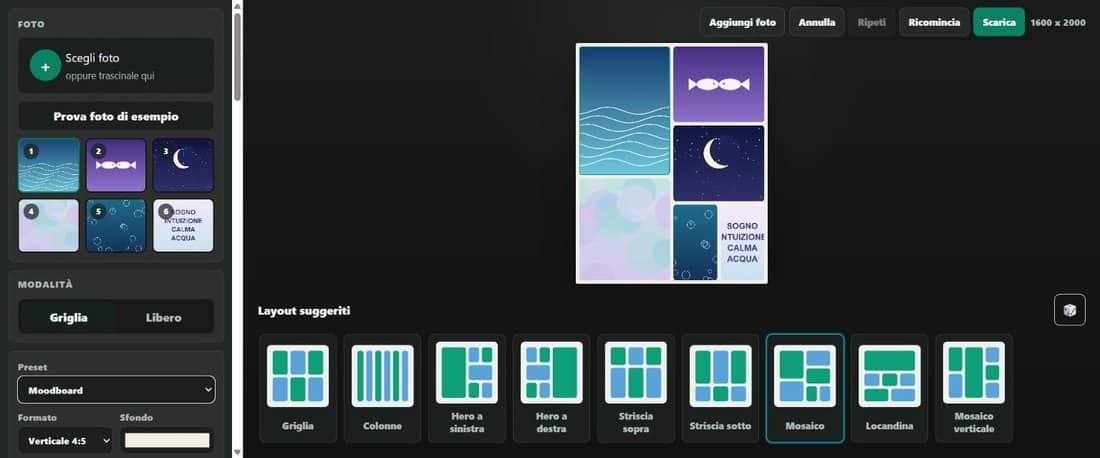
Trascina i file nel riquadro tratteggiato oppure usa «Scegli foto». Puoi selezionarne più d’una insieme. Appena caricate, le immagini si dispongono da sole in una griglia e sotto compaiono nove «Layout suggeriti»: Griglia, Colonne, Hero a sinistra, Hero a destra, Striscia sopra, Striscia sotto, Mosaico, Locandina e Mosaico verticale. Nell’elenco a sinistra le miniature sono numerate: servono a selezionare ogni immagine.
3. Scegli il preset «Moodboard»
Nel pannello a sinistra c’è il menu «Preset», con voci come Post Instagram, Storia Instagram, Griglia foto, Moodboard, Miniatura YouTube e Stampabile. Scegliendo «Moodboard» nella mia prova il formato è diventato verticale 4:5 e il layout «Mosaico». Sono impostazioni che puoi cambiare dopo.
Nota: il mosaico ritaglia le immagini per riempire i riquadri. Nel mio caso il riquadro con le quattro parole è stato tagliato ai lati («INTUIZIONE» perdeva le lettere). Per questo, al passo 5, ho cambiato layout.
4. Sfondo, spazi e angoli
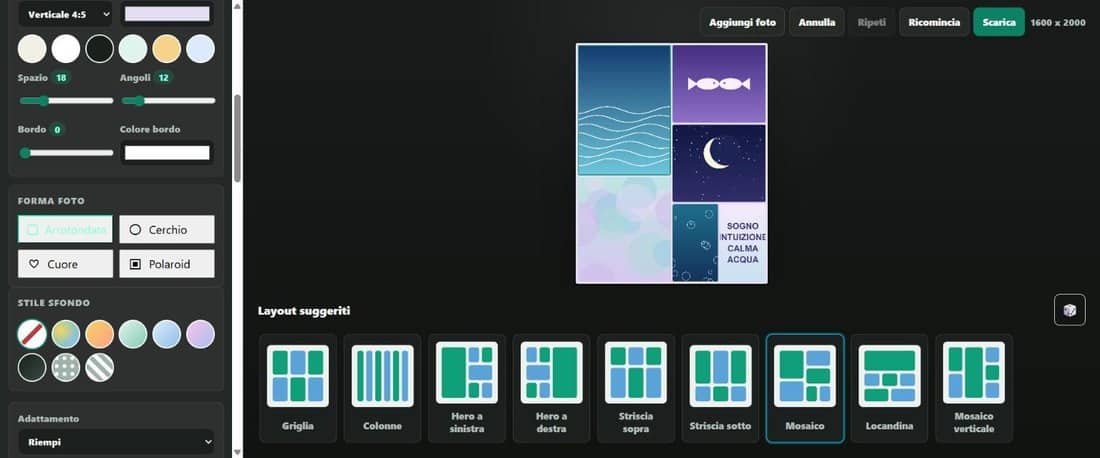
Scorrendo il pannello trovi il colore di sfondo (una tavolozza di cerchi più il selettore libero), i cursori Spazio (la distanza tra le immagini), Angoli (quanto sono arrotondate) e Bordo con il suo colore. Ci sono anche le forme delle foto (arrotondata, cerchio, cuore, Polaroid) e gli stili di sfondo: gradienti, pois, righe.
Per i Pesci ho scelto uno sfondo lilla chiaro, che richiama l’acqua e la luna, uno spazio di 18 e angoli di 12. Sotto trovi anche l’opzione «Adatta» al posto di «Riempi»: non ritaglia le immagini, ma lascia delle fasce di sfondo attorno a ciascuna.
5. Scegli il layout e aggiungi il testo
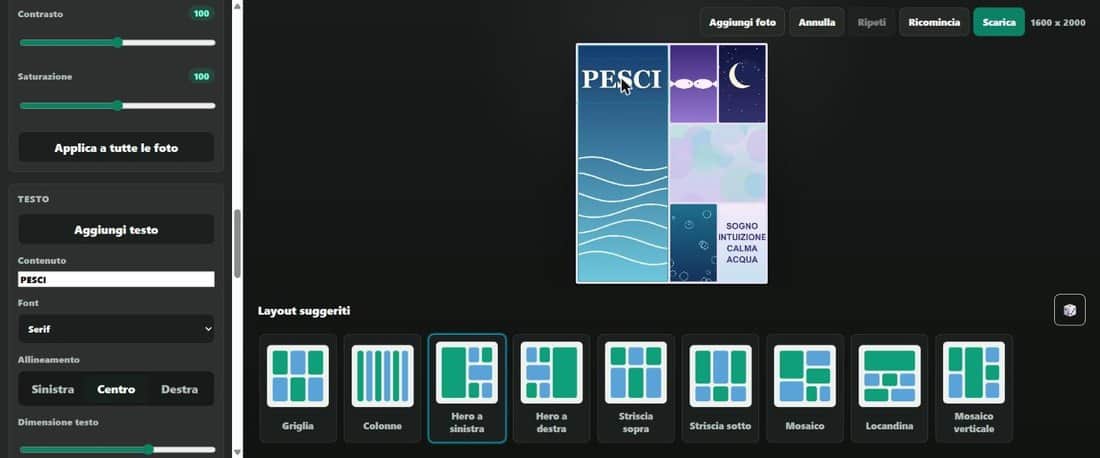
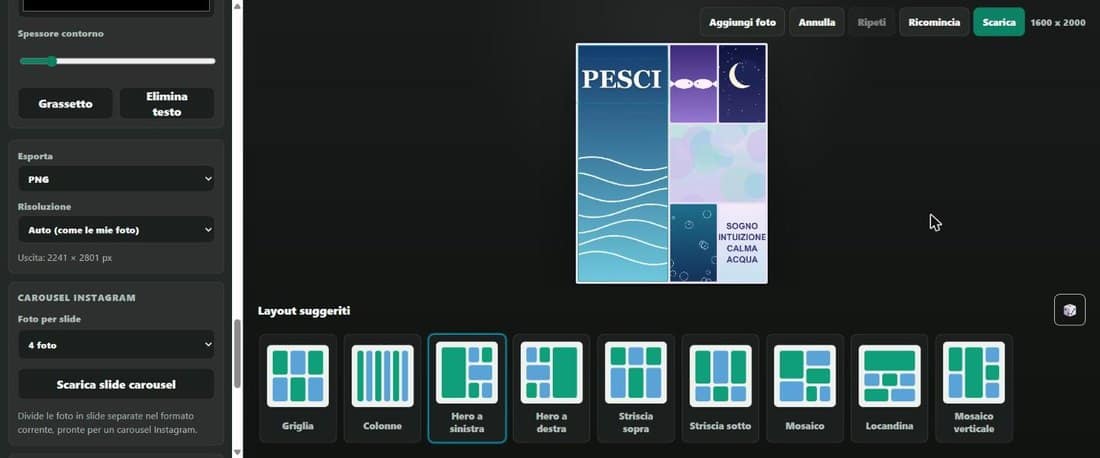
Per un moodboard funziona bene un layout con una immagine protagonista. Ho scelto «Hero a sinistra»: le onde blu occupano tutta la colonna di sinistra e le altre immagini si dispongono a fianco, senza tagliare le parole. Nota: cambiando layout il menu dei preset torna su «Personalizzato».
Per scrivere il nome del segno: nella sezione «Testo» premi «Aggiungi testo» e scrivi nel campo «Contenuto». Poi scegli il font tra sette (Sans, Serif, Script, Monospazio, Stretto, Arrotondato, Graziato marcato), l’allineamento, la dimensione e il colore. Ci sono anche lo sfondo del testo, il contorno e il grassetto, oltre a «Elimina testo». Il testo si trascina con il mouse: io l’ho portato in alto sulle onde, in bianco con carattere Serif.
6. Prova la modalità «Libero»
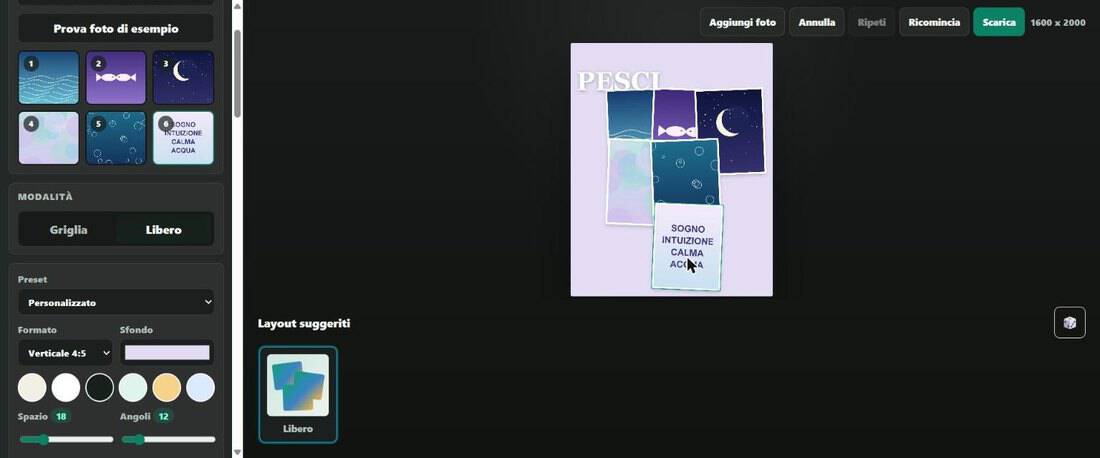
Sopra le impostazioni c’è la scelta «Modalità»: «Griglia» (quella usata finora) e «Libero». In «Libero» le immagini si dispongono come foglietti appoggiati sulla pagina, leggermente inclinati, e li puoi trascinare dove preferisci: quella che sposti passa sopra le altre. È l’effetto scrapbook, ideale per un moodboard più spontaneo. Qui l’elenco dei layout si riduce a un’unica voce, «Libero».
7. Esporta
Sotto le impostazioni trovi il pannello «Esporta»: scegli PNG, JPG o WebP e la risoluzione (Auto, Standard, Alta 2×, Massima 3× o una larghezza personalizzata). Sotto il menu compare la dimensione finale: con le mie immagini, in modalità Auto, l’uscita indicata era 2241 × 2801 pixel. Per salvare premi «Scarica» in alto a destra. Nella mia prova non ho scaricato il file finale: mi sono fermato alla schermata di esportazione.
Come scegliere cosa mettere nel moodboard del tuo segno
- Parti dai colori. Scegli due o tre tinte dominanti (per i Pesci ho usato blu, lilla e verde acqua) e usa le stesse in tutte le immagini.
- Un simbolo solo. Il glifo, l’animale o la costellazione del segno vanno bene, ma uno è sufficiente: il resto sono atmosfere.
- Una texture. Un acquerello, una stoffa, una carta: danno corpo alla board.
- Poche parole. Tre o quattro parole che senti tue bastano. Se le metti in un’immagine, scegli un layout che non le tagli.
- Una immagine protagonista. Con «Hero» o «Mosaico» una foto grande dà il tono e le altre la accompagnano.
Problemi comuni e limiti che ho trovato
Le immagini vengono tagliate
Con «Riempi» ogni immagine riempie il suo riquadro e viene ritagliata. Se una contiene testo, cambia layout oppure usa l’opzione «Adatta», che però lascia delle fasce di sfondo.
Il preset torna «Personalizzato»
È normale: appena cambi qualcosa rispetto al preset, il menu segnala che non è più quello originale. Le impostazioni restano come le hai messe.
Non c’è una libreria di immagini
Lo strumento non offre foto da scegliere: devi portare tu le immagini. Esiste un pulsante «Prova foto di esempio» per vedere come funziona, ma per il tuo moodboard servono le tue.
Il testo è uno strumento semplice
Il testo si scrive e si trascina sulla tavola, con font, colore, contorno e sfondo. Non è un editor di grafica completo: per titoli molto elaborati può convenire prepararli a parte e caricarli come immagine, come ho fatto io con il riquadro delle quattro parole.
Domande frequenti
Devo registrarmi?
Il sito dichiara «senza registrazione» e senza watermark. Nella mia prova ho lavorato direttamente nell’editor, senza creare alcun account.
Le mie immagini vengono caricate online?
Il sito dichiara che il moodboard si crea in privato, sul dispositivo, senza caricare le immagini. Se lavori su un computer condiviso, elimina il file scaricato quando hai finito.
Quante immagini posso usare?
Il sito dichiara da 1 a 12 immagini per collage. Per un moodboard leggibile di solito bastano da quattro a otto.
Funziona anche da telefono?
Il sito dichiara che funziona su smartphone, tablet e PC. La mia prova è stata fatta su computer, quindi per il telefono mi affido a ciò che indica il sito.
Preferisci farlo dal telefono?
Lo stesso strumento esiste anche come app, con il nome CollageImage: la trovi per Android su Google Play e per iPhone e iPad sull’App Store. È comoda se le immagini da usare sono già nella galleria del telefono.
Quali colori e quali parole metteresti nel moodboard del tuo segno? Scrivilo nei commenti e dimmi qual è il tuo segno.
Se sei interessato a scoprire altre interessanti informazioni sull'oroscopo e sui segni zodiacali potrai trovare tanti altri interessanti articoli all'interno del nostro sito, ti invitiamo a fare un giro per le varie categorie o negli articoli consigliati che puoi trovare più in basso. Non dimenticare di seguirci sui nostri account social per non perderti i nostri prossimi articoli. Ti ringraziamo per la tua visita e ti invitiamo a tornare presto a trovarci.