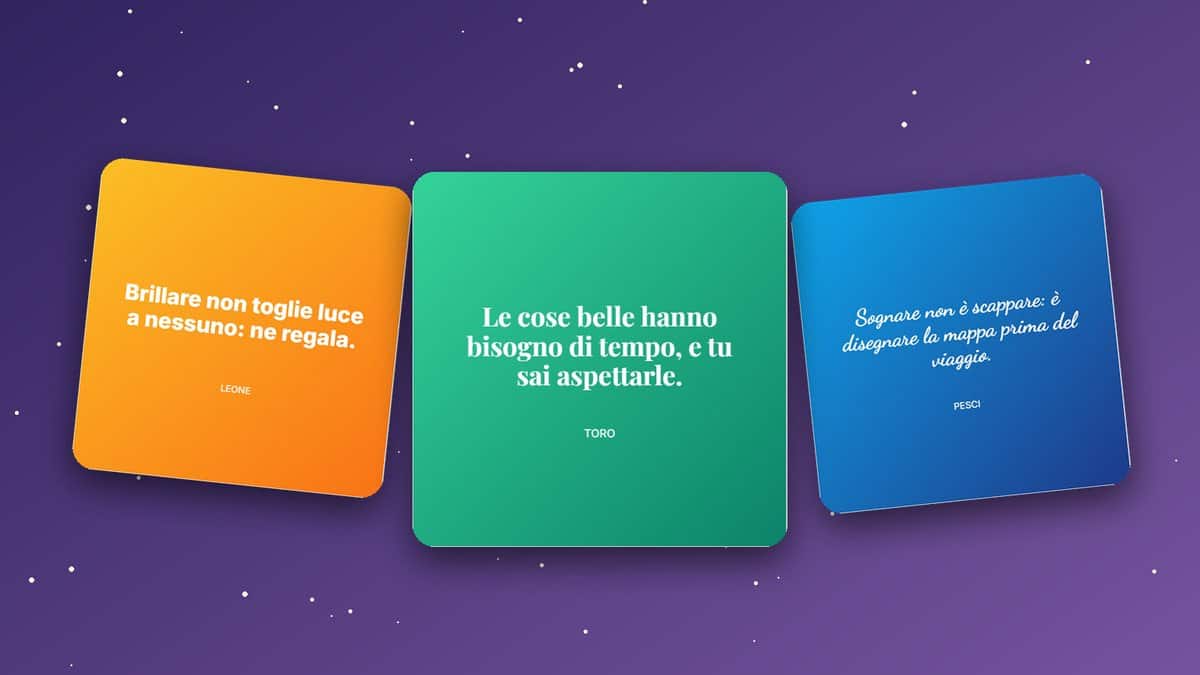
Tra le cose che si condividono di più sull’oroscopo ci sono le frasi brevi, da mandare a un’amica o da tenere come sfondo del telefono. Ma come si fa a trasformare una riga di testo in un’immagine con la frase del tuo segno zodiacale, senza saper usare un programma di grafica?
Qui sotto trovi il procedimento in cinque passi, otto frasi originali per segni diversi e tre immagini che ho realizzato davvero in un editor gratuito che funziona nel browser. Le frasi sono spunti generici, non previsioni: puoi copiarle, cambiarle o scriverne di tue.
In breve:
- Apri l’editor, scegli il formato quadrato e il layout «Citazione».
- Sostituisci il testo di esempio con la tua frase e con il nome del segno.
- Cambia carattere e sfondo: bastano un paio di clic.
- Scarica l’immagine in PNG, JPG, WebP o PDF.
- Le otto frasi di questa pagina sono originali e non fanno previsioni.
Il procedimento, in cinque passi
1. Apri l’editor e scegli il layout
Vai su Postzmaker, un editor di immagini per i social che il sito dichiara gratuito, senza registrazione e senza filigrana. All’apertura compare la finestra «Scegli il formato del post»: a sinistra i formati (quadrato, verticale, storia, orizzontale), a destra i layout già pronti. Per una frase io ho tenuto il quadrato 1080 x 1080 e ho scelto «Citazione».
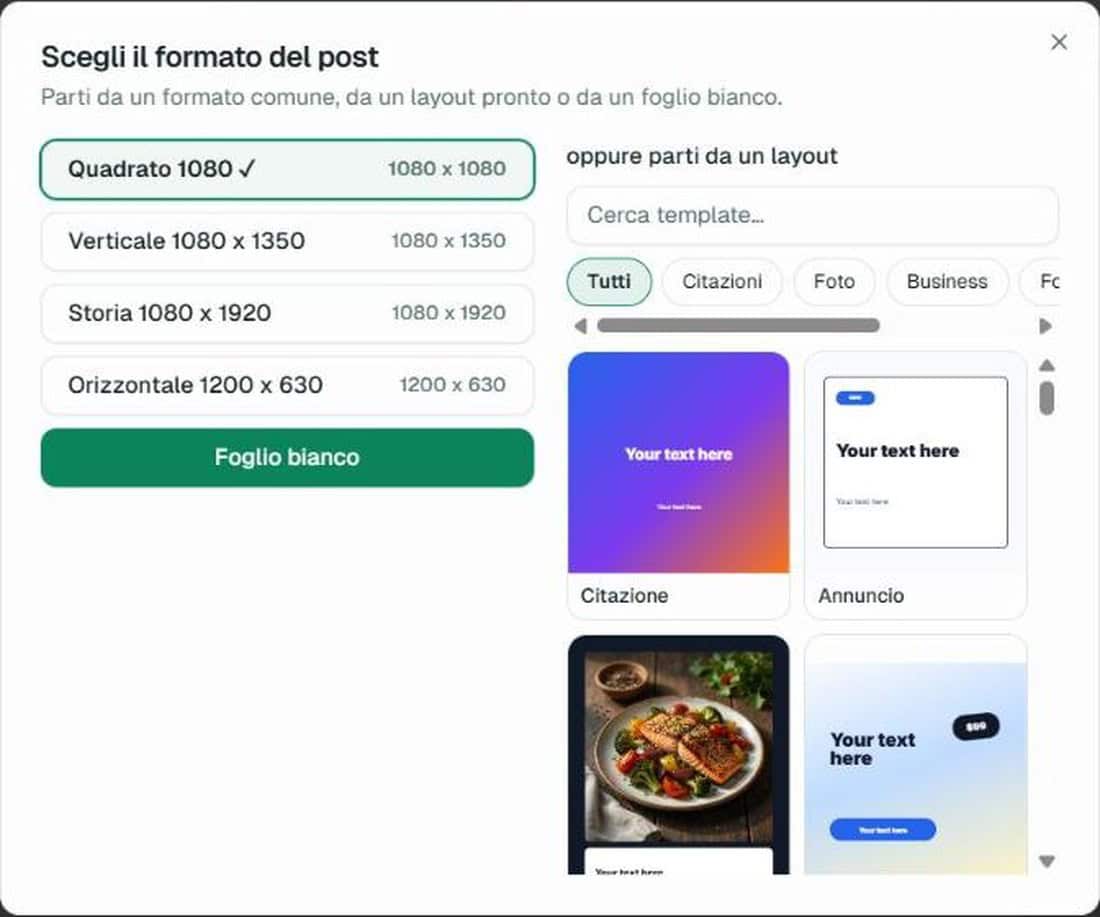
Un limite da sapere: il layout parte con il testo segnaposto in inglese, «Your text here», che va sostituito a mano.
2. Scrivi la frase e il segno
Clicca sul testo grande: a destra compare il riquadro «Contenuto». Cancella il segnaposto e scrivi la tua frase. Il testo piccolo sotto è un elemento separato: cliccalo e scrivi il nome del segno, per esempio «TORO».
Nello stesso pannello trovi «Stile carattere» con sei scelte (Impatto, Elegante, Moderno, Pulito, Amichevole, Corsivo): provale una alla volta, la frase cambia subito. Per frasi lunghe un carattere leggibile come Pulito o Elegante funziona meglio di Impatto.

3. Scegli lo sfondo
Clicca su una zona vuota del foglio: il pannello diventa «Sfondo del foglio». Ci sono dieci colori pieni e otto gradienti rapidi, oppure puoi scrivere un codice colore o indicare un’immagine tua. Io ho provato tre gradienti: arancio, blu e verde.

4. Controlla la leggibilità
Il testo bianco funziona bene sui colori medi e scuri; sull’arancio il carattere Corsivo, più sottile, risulta meno marcato (l’ho notato nella mia prova). In caso di dubbio scegli un carattere più spesso o uno sfondo più scuro.
5. Scarica l’immagine
In alto a destra il pulsante «Scarica» apre un menù con quattro formati: PNG (qualità migliore), JPG (file più leggero), WebP (compressione migliore) e PDF (stampa / volantino). Per condividere sui social va bene il JPG; per tenere la qualità massima il PNG.
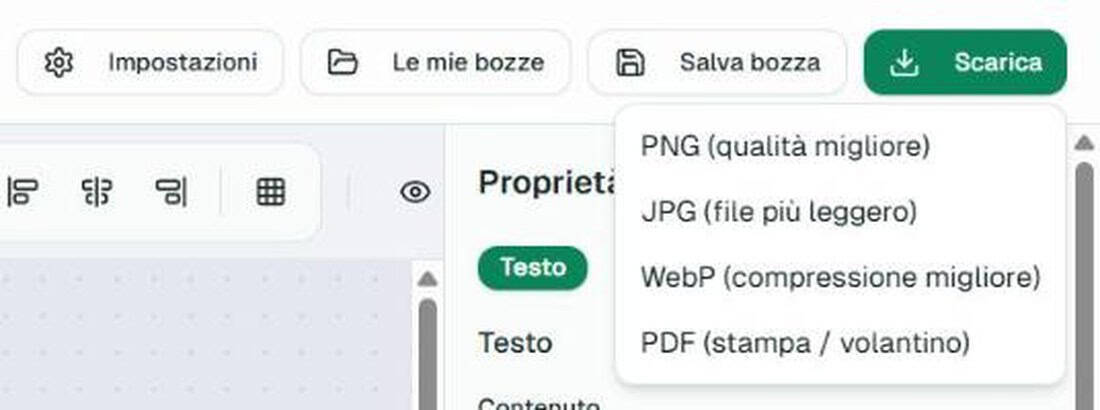
Una precisazione onesta: nella mia prova ho aperto il menù ma non ho scaricato i file, quindi su peso e nitidezza dell’immagine finale mi affido a quanto dichiara il sito. Le immagini di esempio qui sotto sono schermate dell’editor. La mia prova è stata fatta su computer.
Otto frasi per otto segni (e tre esempi realizzati)
Sono frasi scritte per questa pagina: generiche, senza previsioni, adatte a chiunque. Per ognuna ti propongo un’idea di aspetto, da adattare ai tuoi gusti.
Ariete
«Parti pure per primo, ma ogni tanto guarda chi ti sta seguendo.»
Idea: sfondo rosso pieno e carattere Impatto, per un effetto deciso.
Toro
«Le cose belle hanno bisogno di tempo, e tu sai aspettarle.»
Idea: gradiente verde e carattere Elegante, come nell’esempio qui sotto.

Gemelli
«Una domanda in più, oggi, vale più di una risposta già pronta.»
Idea: sfondo giallo e carattere Amichevole, più leggero e curioso.
Cancro
«Casa è il posto dove puoi smettere di far finta.»
Idea: gradiente azzurro chiaro e carattere Corsivo, per un tono morbido.
Leone
«Brillare non toglie luce a nessuno: ne regala.»
Idea: gradiente arancio e carattere Pulito, come qui sotto.

Vergine
«Il dettaglio che noti tu è quello che dà valore a tutto il resto.»
Idea: sfondo grigio o bianco con testo scuro, pulito e ordinato.
Sagittario
«Non serve conoscere tutta la strada: basta la voglia di fare il primo passo.»
Idea: gradiente viola con carattere Moderno.
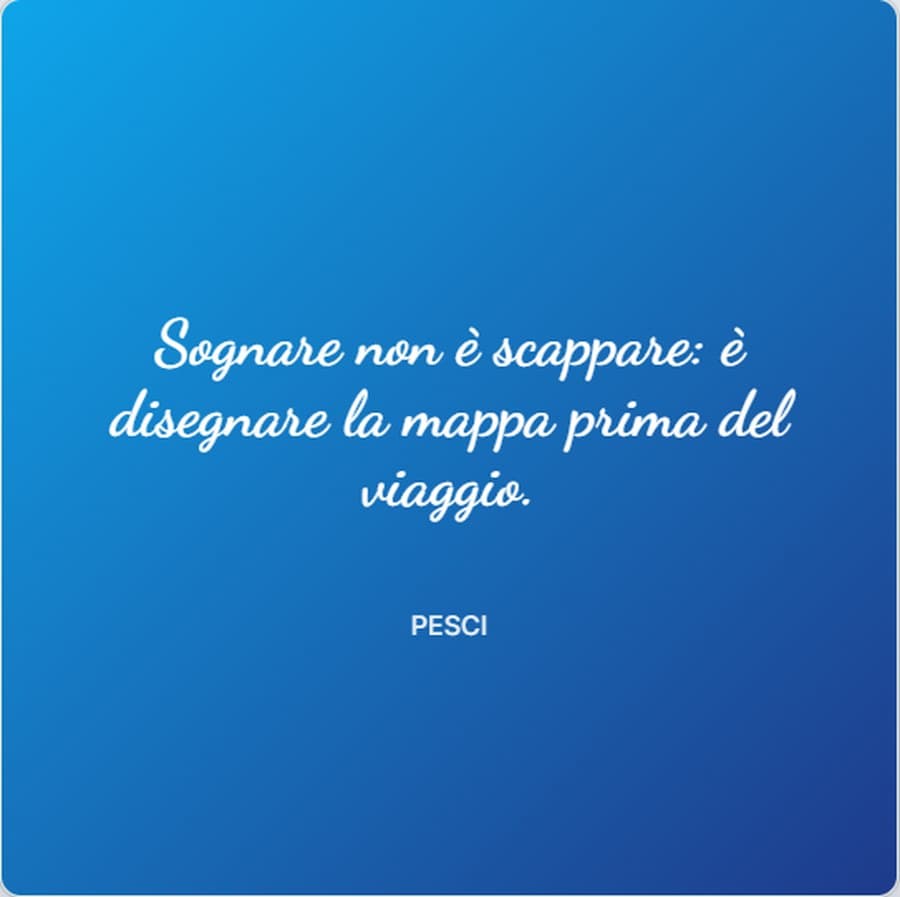
Pesci
«Sognare non è scappare: è disegnare la mappa prima del viaggio.»
Idea: gradiente blu e carattere Corsivo, come nell’esempio.
Consigli per immagini che si leggono bene
- Una frase, un’idea. Sotto le quindici parole l’immagine respira; oltre, il testo diventa piccolo.
- Contrasto prima di tutto. Testo chiaro su sfondo scuro o medio, oppure testo scuro su fondo chiaro.
- Uno stile per volta. Un solo carattere e una sola tinta per immagine: meglio una serie coerente di dodici che dodici stili diversi.
- Nome del segno piccolo. Fa da firma e non ruba la scena alla frase.
- Frasi tue. Scrivere le proprie parole rende l’immagine più personale e evita problemi di copia.
Domande frequenti
Devo registrarmi?
Il sito dichiara che non serve registrazione e che le immagini restano sul tuo dispositivo. Nella mia prova ho lavorato direttamente nell’editor, senza account.
Posso usare un’immagine tua come sfondo?
Il pannello dello sfondo ha un campo per l’indirizzo di un’immagine e il pulsante «Carica da file». Nella mia prova ho usato solo colori e gradienti, quindi non ho verificato questa funzione.
Posso aggiungere emoji o simboli?
Nel pannello di sinistra ci sono «Aggiungi emoji» e «Aggiungi icona SVG». Non li ho provati, quindi non posso dirti come si comportano.
Funziona anche da telefono?
Il sito dichiara che funziona su qualsiasi browser mobile moderno; la mia prova è stata fatta su computer.
Se ti interessa lo stesso strumento per altre occasioni, la pagina iniziale di Postzmaker propone anche immagini pronte da mandare, come buongiorno e buonanotte.
Quale frase scegli per il tuo segno? Scrivila nei commenti: se ti piace, la proviamo in un’immagine come queste.
Se sei interessato a scoprire altre interessanti informazioni sull'oroscopo e sui segni zodiacali potrai trovare tanti altri interessanti articoli all'interno del nostro sito, ti invitiamo a fare un giro per le varie categorie o negli articoli consigliati che puoi trovare più in basso. Non dimenticare di seguirci sui nostri account social per non perderti i nostri prossimi articoli. Ti ringraziamo per la tua visita e ti invitiamo a tornare presto a trovarci.